AIを使い始める前に|採用業務のAI活用(第1部)
採用の作業でAIを使い始める前に済ませておく準備を解説します。AIに入力してよい情報の分け方、学習に使わせない設定、AIツールの種類、AIの出力を業務で使うときの注意をまとめています。
この記事は、シリーズ「採用業務のAI活用」(全8部)の第1部です。各部の一覧はシリーズの目次にあります。内容は、HRdevが採用支援の実務で培った知見をもとにした使い方の例です。
第1部では、業務でAIを使い始める前に済ませておく準備と、知っておきたい基本をまとめます。AIで支援できる採用の作業の全体像、入力してよい情報を決めること、入力した内容を学習に使わせない設定にすること、AIツールの種類とこのシリーズで使う言葉を押さえること、AIの出力を業務で使うときの注意点を知ることです。第2部以降の作業は、どれもこの準備が済んでいることを前提にしています。
1. AIで支援できる採用の作業
このシリーズで扱う4つの領域(求人票、スカウト、候補者対応、選考データの分析)と、採用の12の作業との対応は、シリーズの目次にまとめています。この記事から読み始めた方のために、同じ全体図をここにも載せます。
シリーズの全体図 採用の12の作業と各部の対応
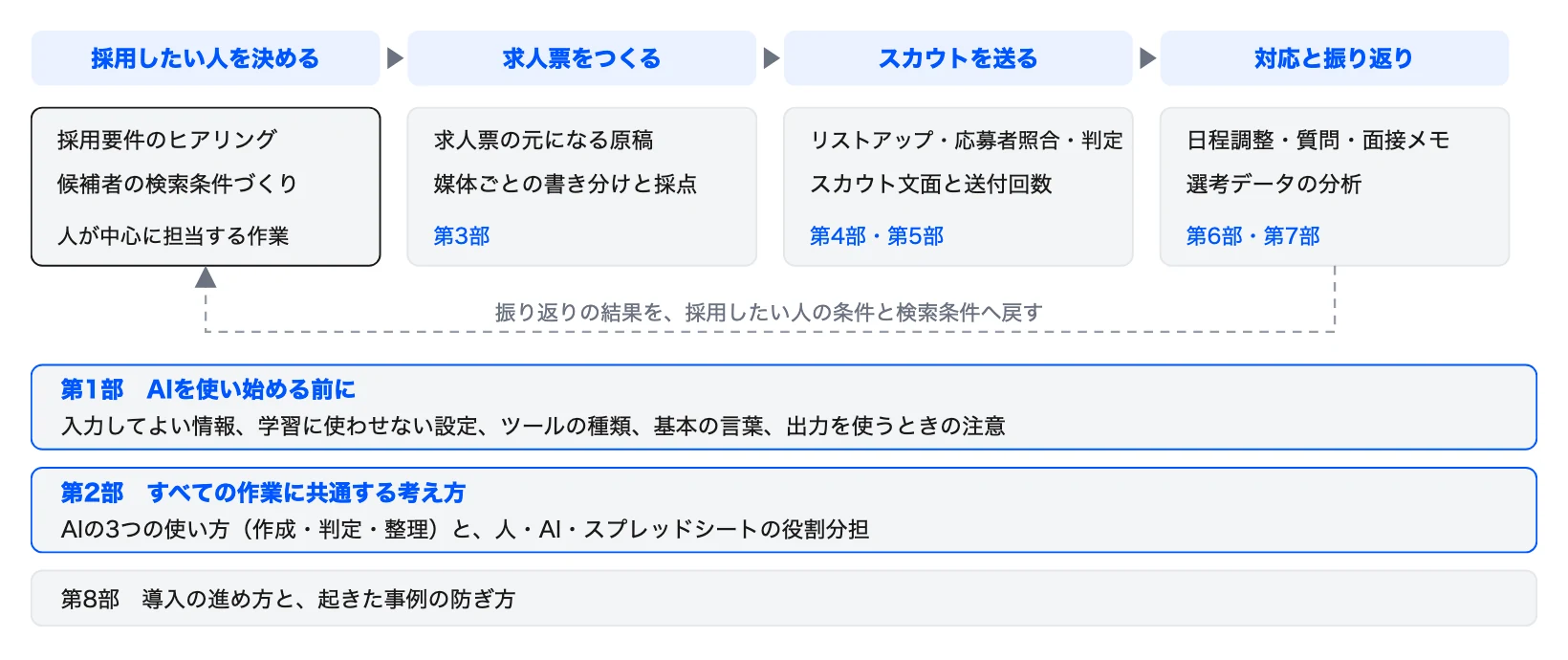
左端の2つの作業(採用要件のヒアリングと、候補者の検索条件づくり)は人が中心に担当し、AIで空いた時間はこの2つに使います。詳しくは第2部4章で説明します。
このシリーズで土台にするツール
このシリーズは、Google Workspaceに付属するスプレッドシートと、そのAI関数を土台にして説明します。ほかのツールを契約しなくても、作業を管理するシートの中で、AIに判定や下書きを頼めるためです。
位置づけ | ツール | 使う場面 |
|---|---|---|
土台 | スプレッドシートとAI関数 | 候補者や求人ごとの行に、同じ作業を繰り返す。AIの答えと人の決定を同じ行に並べて照合する |
補助 | Geminiのスキル | 求人票の元になる原稿のように、1件ずつ丁寧に作る文章をチャットで作成する |
件数が増えたとき | Claude Code、Codex | 全件を人が読めなくなった作業を、手順ごとまとめて任せる(第2部6章) |
AI関数は、=AI("指示", 範囲) の形でセルに入力します。AIは範囲で渡したセルの内容を読み、関数を入れたセルに答えを返します。シートのほかのセルやGoogleドライブのファイルは読みません。AI関数は、Google WorkspaceのプランにGeminiの機能として含まれています。使うたびに料金がかかるAIのAPIとは異なり、1件ごとの費用を見積もる必要はありません。その代わり、生成できる回数に上限があります。
使い始める前に、次の5点を確認してください。
自社の契約がAI関数の対象プランかを、管理者に確認します。提供が始まった2025年6月の案内では、Business Standard、Business Plus、Enterprise Standard、Enterprise Plusなどが対象でした。
生成には短期と長期の上限があります。具体的な回数は公開されておらず、長期の上限に達すると、24時間ほど生成できなくなります。1回の生成で答えが入るセルは、最初の350セルまでです。
AIの答えは自動では更新されません。判定のルールを書き換えたら、答えの列を選び直して生成し直します。生成できる回数に上限があるため、まずはAIの答えと人の判断が違った行だけを生成し直し、全行の生成し直しは、ルールの変更がいくつかたまってからまとめて行います。
AI関数は、ほかの関数の中に入れて使えません。AI関数の答えを、別の列の関数で加工することはできます。判定のルールの全文と、その行の候補者の職務経歴などの材料を、通常の関数で1つのセルに連結し、そのセルをAI関数に範囲として渡します(第4部)。
AI関数は、Google検索の結果を使って答えることがあります。判定や文面の下書きでは、指示に「渡したセルの情報だけを使い、ウェブの情報は使わない」と書きます。答えのセルにカーソルを合わせると参照元(ソース)を確認できるため、ウェブの情報が使われていないかを確かめます。
スカウト対象の判定を例にした見本の管理シートを、第8部で週ごとに4つ公開しています。どれもリンクを知っていれば閲覧できます。
この章のまとめ
採用要件のヒアリングと、候補者の検索条件づくりの2つは、どんな人を採用するかを決める作業のため、AIに任せず人が中心に担当します。説明は、Google Workspaceに付属するスプレッドシートとAI関数を土台にします。
2. AIに入力してよい情報と入力してはいけない情報
入力する情報は、次の3つに分けて扱います。候補者の個人情報の扱いは、第6部の3章で詳しく扱います。
区分 | 情報の例 | 扱い |
|---|---|---|
入力してよい | 公開済みの求人票、会社の公開資料、社内の手順書 | 学習に使われない設定にしたうえで入力します |
確認してから入力する | 候補者の氏名や職務経歴、面接の記録、選考の評価、未公開の社内情報 | サービスの契約と設定、社内の取り扱いルール、候補者に伝えている利用目的を確認し、作業に必要な範囲だけを入力します |
原則として入力しない | パスワード、APIキーなど、社外への提供を禁じられている情報 | 原則として、どのAIサービスにも入力しません |
スカウト媒体から取り出した候補者の情報は、媒体の利用規約で、外部のツールやAIへの入力が認められているかも確かめます。確かめ方は第4部2-1で説明します。
AIツールにAPIキーなどを使わせる場合の確認
Claude CodeやCodexに社内のシートやシステムを操作させる場合など、作業の中でAPIキーなどが必要になることがあります。APIキーなどのセキュリティに関わる扱いは、各社で規程が定められていることが多いため、使う前に社内の規程をご確認ください。AIツールの画面や返答では、パスワードやAPIキーなどをまとめて「クレデンシャル」と呼ぶことがあります。規程で認められている場合の工夫の一例として、次のような方法があります。
APIキーの値を会話に貼り付けず、パソコンの設定ファイルや管理用のサービスに置き、AIには置き場所の名前だけを伝える
その作業専用のAPIキーを発行し、読み取りだけに限るなど、必要な権限に絞る
使う期間が決まっている作業では、終わったらAPIキーを無効にする
会話の記録や出力にAPIキーの値が出ていないかを確認し、出ていたらすぐに発行し直す
この章のまとめ
入力する情報を3つに分け、確認してから入力する情報は、作業に必要な範囲だけを渡します。パスワードやAPIキーなどは、原則としてどのAIにも入力しません。セキュリティに関わる扱いは、各社の規程をご確認ください。
3. 入力した内容を学習に使わせない設定
個人向けのプランでは、初期設定のままだと、入力した内容がAIの学習に使われることがあります。業務で使う前に、学習への利用をオフにします。法人向けのプランは、初期設定で学習に使わない扱いになっています。候補者の情報を扱う場合は、管理者が全員の設定をまとめて管理できる法人向けのプランを選ぶと、担当者ごとの設定漏れを防げます。
サービス | 個人向けプランでの設定 | 法人向けプランの扱い |
|---|---|---|
ChatGPT | 設定の「データコントロール」で、モデルの改善に使う項目をオフにします | ChatGPT Business・Enterpriseは、初期設定で学習に使いません |
Claude | 設定の「プライバシー」で、モデルの改善への協力をオフにします | Claude for Work(Team・Enterprise)とAPIは、初期設定で学習に使いません |
Gemini | 「アクティビティの保存」をオフにします。オフにするとGeminiのスキルは使えないため、候補者の情報を扱う作業は法人向けのプランで行い、スキルが使えるようになるまではGemsで代用します(第2部6章) | Google Workspaceのアカウントは、顧客の許可なく学習に使いません |
設定画面の名称は変わることがあります。2026年9月時点の各社の公式ヘルプをもとにしているため、設定する前に公式ヘルプで最新の手順を確認してください。学習をオフにしても、不正利用の監視などのために、入力内容が一定期間保存されるサービスがあります。
この章のまとめ
個人向けのプランでは、学習への利用をオフにしてから使います。候補者の情報を扱う場合は、管理者が全員の設定をまとめて管理できる法人向けのプランを選びます。
4. AIツールの種類と使い分け
同じAIモデルでも、Web版やアプリで会話して1件ずつ頼む使い方と、AIエージェントにパソコン上の作業を手順ごとまとめて任せる使い方があります。このシリーズでは、1件ずつ確かめながら頼む使い方を「進め方A」、手順ごとまとめて任せる使い方を「進め方B」と呼びます。
図1 AIモデルとAIツールの種類の関係
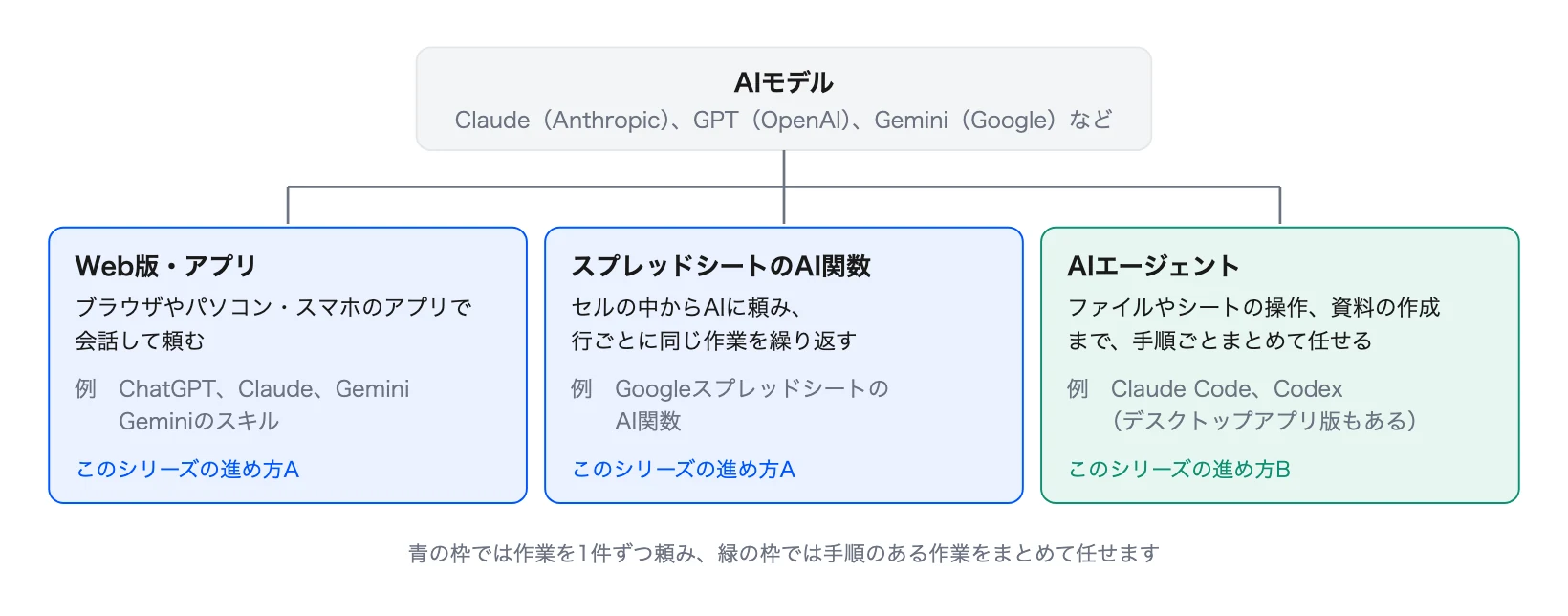
Web版・アプリとAI関数では作業を1件ずつ頼み、AIエージェントには手順のある作業をまとめて任せることができます。
Web版とアプリでは、画面で会話しながらAIに頼みます。入力した文章や添付した資料をもとに答えが返ってきます。Geminiのスキルのように、指示と資料を保存して繰り返し呼び出す機能もここに含まれます。スプレッドシートのAI関数を使うと、通常の関数と同じような使用感で、行ごとに同じ作業を繰り返すことができます。
Claude CodeとCodexはAIエージェントで、ファイルの読み書きやスプレッドシートの操作に加え、資料や動画の作成まで、パソコンで行う作業の多くを手順ごと任せることができます。アプリの画面を操作する機能も提供されていますが、2026年10月時点では試験的な提供で、使える環境や契約の種類が限られます。どちらもデスクトップアプリ版があり、使う画面が違っても中で動く仕組みは同じです(2026年10月時点の各社の提供形態をもとにしています)。
5. このシリーズで使う基本の言葉
第2部以降で使う言葉を、AIに関する言葉と採用に関する言葉に分けてまとめます。下線の付いた言葉は、HRdevの用語集で詳しい解説を読むことができます。
AIに関する言葉
言葉 | 意味 |
|---|---|
AIへの指示文。何をどの形で返してほしいかを書いたもの | |
AIが答えを作るときに参照している情報の全体。指示、それまでの会話、添付した資料を含む | |
AIのモデルが一度に処理できる情報量の上限。大きさはモデルごとに異なる | |
AIが文章を処理するときの単位。使った量に応じて払う方式の利用料は、この数で決まる | |
材料にない事実や実績を、AIがもっともらしく書いてしまうこと | |
大規模言語モデル。ChatGPT、Claude、Geminiの中で文章を読み書きしているAIのモデル | |
文章や画像などを新しく作り出すAIの総称 | |
指示を受けて、ツールの操作を含む作業を順に進めるAI | |
Anthropicが提供するAIエージェント。ファイルやシートの操作から資料の作成まで、パソコンで行う作業の多くを任せることができる | |
OpenAIが提供するAIエージェント。ファイルやシートの操作から資料の作成まで、パソコンで行う作業の多くを任せることができる | |
Claude CodeやGeminiなどで、指示と資料をまとめて保存し、必要なときに呼び出せる機能。Geminiでは、これまでのGemsに代わる機能として提供が始まっている | |
スプレッドシートのセルの中からAIに頼める関数 | |
パスワードやAPIキーなど、システムやサービスにログインして操作するための認証情報。AIツールから「クレデンシャルを設定してください」と言われたら、この情報を指す。扱い方は2章を参照 |
採用に関する言葉
言葉 | 意味 |
|---|---|
採用の背景、必須と歓迎の条件、条件の優先順位をまとめたもの | |
仕事内容と条件を候補者に伝える文書。ジョブディスクリプションとも呼ぶ | |
求人票を掲載し、候補者にスカウトを送るサービス | |
企業から候補者へ個別に送る、面談や選考へのお誘いの連絡 | |
スカウトを送る相手に必須の経験と、優先して声をかけたい経験 | |
当てはまると、ほかがどれだけ良くても見送りになる条件。ノックアウト条件とも呼ぶ | |
期間内に届いた返信の数を、同じ期間のスカウトの送信数で割った割合。前の期間の送信への返信も含むため、100%を超えることがある(第5部7章) | |
返信があった人数に対して、面談が決まった人数の割合 | |
職務経歴などの書類で、面接に進むかを決める選考 | |
選考の段階ごとに、次の段階へ進んだ人数の割合。歩留まりとも呼ぶ | |
承諾か辞退が確定した人数に対して、内定を承諾した人数の割合 | |
候補者が面談から内定まで進む選考の流れの全体 | |
選考の前に、会社と候補者が互いを知るために話す場 | |
候補者が応募から選考の終わりまでに受ける印象と体験の全体 | |
応募者と選考の進み具合をまとめて管理するシステム。ATSとも呼ぶ | |
時期やポジションが合えば一緒に働きたい候補者と、中長期で連絡を続けるための仕組み | |
在籍した会社の数から数える転職の回数。プロジェクトの数では数えない |
6. AIの出力を業務で使うときの注意
図2 AIの出力を業務で使うまでの流れ
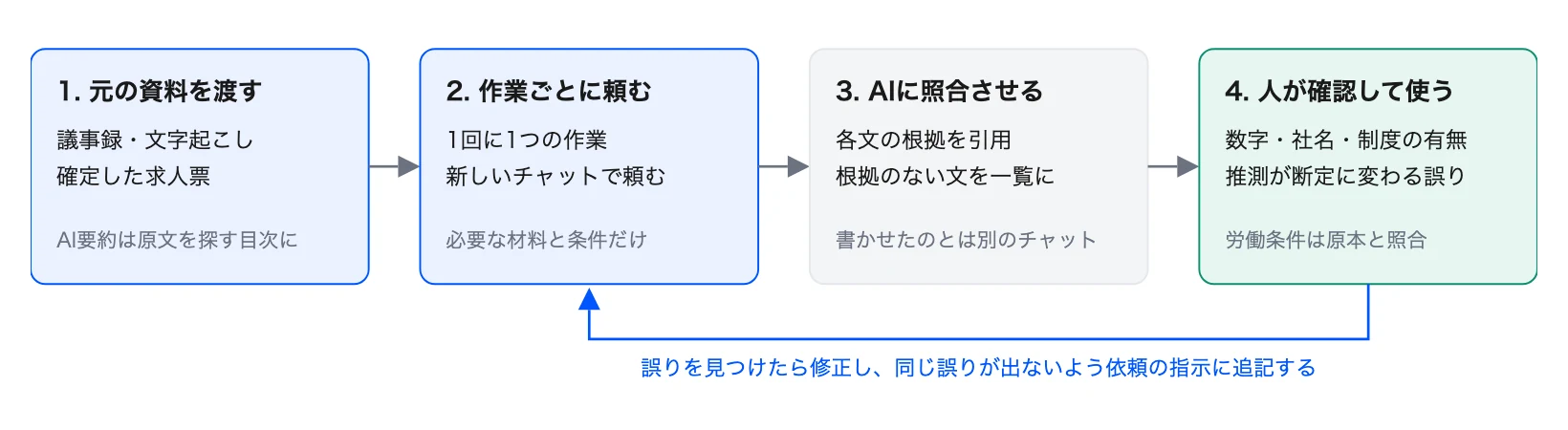
材料は元の資料を使い、依頼は作業ごとに分け、出力はAIと人の2段で確認してから使います。見つけた誤りは、依頼の指示に反映します。
元の資料を渡して精度を上げる方法
AIが書く文章の正確さは、渡した材料の正確さを超えません。面談の議事録、録画や録音の文字起こし、確定した求人票など、発言や事実がそのまま残っている資料を渡すと、AIは資料に沿って書くことができます。
会議ツールが自動で作るAI要約は、元の資料の代わりになりません。要約の段階で、誰の発言か、「たぶん」「検討中」といった留保が抜け落ち、話していない内容が入ることもあります。要約をもとに求人票やスカウトを書かせると、要約の誤りがそのまま文面に引き継がれます。要約は内容を探す目次として使い、AIに渡す材料には文字起こしの原文を使ってください。
文字起こしも、社名、技術名、数字を聞き違えることがあります。固有名詞と数字は、録画や録音で確認してから使います。候補者との面談の記録は、2章で決めた入力してよい情報の範囲で渡してください。
ハルシネーションを防ぐ指示と確認
AIは、資料にない経験や実績、会社の制度を、それらしい文章で書き足すことがあります。これをハルシネーションと呼びます。候補者や社外に届く文章でこれが起きると、事実と異なる情報を伝えることになり、後から訂正しても、失った信頼は簡単には戻りません。採用の文章では、すべての事実について資料の中に根拠がある状態を保ちます。
防ぐための手立ては、次の2つです。
指示で、使ってよい資料の範囲を限ります。「渡した資料に書かれている内容だけで構成し、資料にない事実は書かない」「資料で確かめられない箇所は【要確認】と書いて残す」と指示に書きます。
確認を、AIと人の2段で入れます。まず、書かせたチャットとは別のチャットに資料と文章の両方を貼り、「文章の各文について、根拠となる資料の箇所を引用し、根拠が見つからない文を一覧にして」と指示します。そのうえで、送る前に人が資料と照らして読みます。AIの照合は見落としを減らす手段で、人の確認の代わりにはなりません。
人が読むときは、年収や人数などの数字、社名や技術名、制度の有無に加え、「検討中」が「あります」に変わるような言い切りの強まりを重点的に確認します。求人票の給与や勤務地などの労働条件は、規程や労働条件通知書の原本と照らしてください。見つけた誤りは修正したうえで、同じ誤りが出ないようAIへの指示にも追記します。
依頼を作業ごとに分ける方法
AIが一度に処理できる情報量には上限があり、これをコンテキストウィンドウと呼びます。人に仕事を頼むときと同じく、1回の依頼に多くの作業を詰め込むと、指示の一部が読み落とされたり、作業どうしが混ざったりします。同じチャットで依頼を重ねた場合も、それまでのやり取りがすべて上限に含まれ、前の作業の材料や指示が次の作業に混ざります。
依頼の中で条件が食い違っていると、AIはどちらを優先すべきか判断できません。たとえば「300字以内で」と「経歴のすべての会社に触れて」を同時に求めると、経歴の会社が多い候補者では両立せず、AIはどちらを優先したかを示さないまま、片方を守らない文面を返すことがあります。条件が食い違うおそれがあるときは、優先順位を書き添えるか、「条件が両立しない場合は、書き始める前に質問して」と指示します。
依頼は、1回に1つの作業へ分けて出します。求人票であれば、質問票の作成、元になる原稿の作成、媒体ごとの書き分け、採点を、それぞれ別の依頼に分けます(第3部)。別の作業に移るときは新しいチャットを開き、その作業に必要な材料と条件だけを渡してください。前の作業の出力は、人が確認してから次の依頼の材料にします。長い指示は章ごとに分けて入力し、長い資料は原文のまま渡したうえで、その依頼で使う範囲を指定します。
字数を指定するときの伝え方
字数を指定して書かせるときは、指定した字数を上限として扱わせ、ちょうどにそろえる必要はないと伝えます。上限に収めるために、使い続けている決まり文句やリンクをAIに削らせないでください。入りきらないときは、何が入らないかをAIに報告させ、どれを削るかは担当者が決定します。
この章のまとめ
AIの出力の正確さは、渡す材料と頼み方で決まります。事実は元の資料から組み立てさせ、資料にない内容が混ざっていないかをAIと人の両方で確認し、依頼は作業ごとに分けて出します。
シリーズ「採用業務のAI活用」の構成
永井涼平
HRdev代表
レバレジーズ、クラウドワークス等を経て2021年にHRdev創業。18年以上エンジニア採用の最前線に立ち、ログラス・MFS・SALESCORE等の支援実績を持つ。